
Primeros pasos
Crea tu cuenta, configura tu negocio y haz tu primera venta en minutos.
Crea tu cuenta
Paso 1: Regístrate
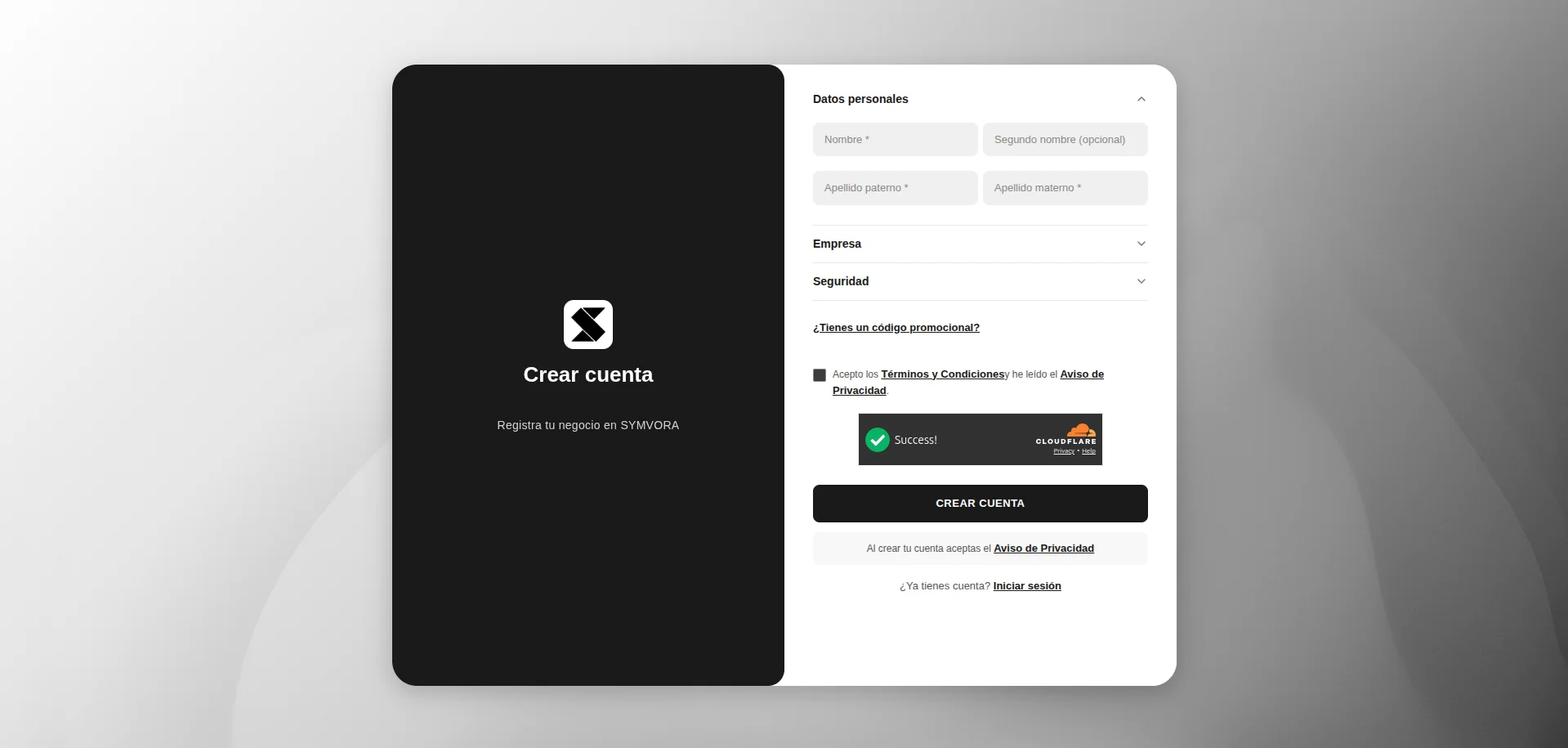
Entra a symvora.com.mx y pulsa «Prueba gratis». Captura tu nombre, tu celular, el nombre de tu negocio y tu giro, o entra directo con tu cuenta de Google. Tienes 14 días de prueba con todas las funciones, sin tarjeta. Si tienes un código promocional, escríbelo en «¿Tienes un código promocional?».
Paso 2: Si entraste con Google
La primera vez te pedimos los datos de tu negocio en «Completa tu registro». Al terminar quedas como dueño (Super Administrador) de la cuenta.
Configura tu negocio
Paso 3: Datos y logo
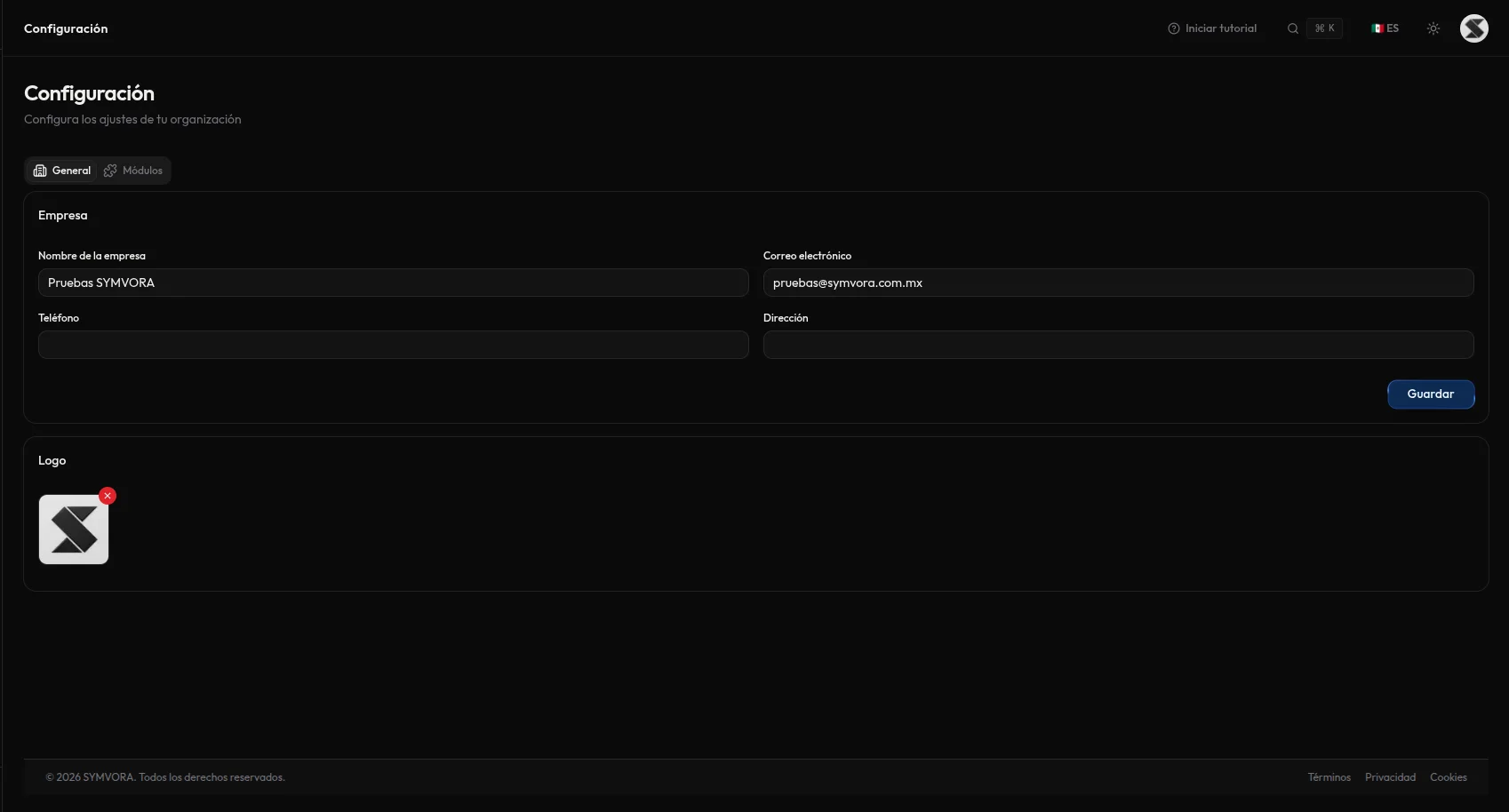
En Configuración → General captura nombre de la empresa, correo, teléfono y dirección, y sube tu logo. Se usan en tus tickets.
Paso 4: Activa solo lo que usas
En Configuración → Módulos enciende lo que tu negocio necesita: venta por peso o medida, variantes de talla y color, lotes y caducidades, mermas, servicios o ventas a crédito. Puedes cambiarlo cuando quieras.
Tu primera venta
Paso 5: Da de alta un proveedor
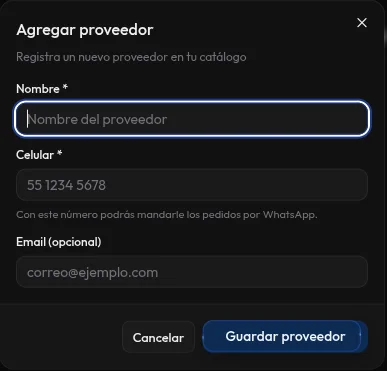
En Compras → Proveedor pulsa «Agregar proveedor» y captura su nombre y su celular (con él le mandas tus pedidos por WhatsApp).
Paso 6: Agrega tus productos
En Productos pulsa «Agregar producto» (si usas variantes, elige «Producto único»): nombre, «¿Cómo se vende?», precio de venta, costo, existencias y código de barras.
Paso 7: ¿Ya tienes tu lista en Excel?
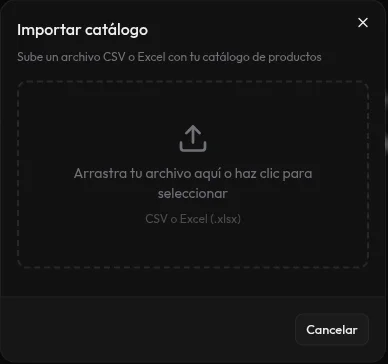
Pulsa «Importar catálogo» y sube tu archivo CSV o Excel; el sistema te ayuda a acomodar las columnas.
Paso 8: Abre la caja
En Finanzas pulsa «Abrir caja» y captura el efectivo con el que empiezas (fondo inicial). Sin caja abierta no se puede vender.
Paso 9: Cobra
En Punto de Venta escanea o busca el producto (en el celular también puedes escanear con la cámara), elige el método de pago y desliza «Desliza para cobrar». El inventario se descuenta solo.
Paso 10: Entrega el ticket
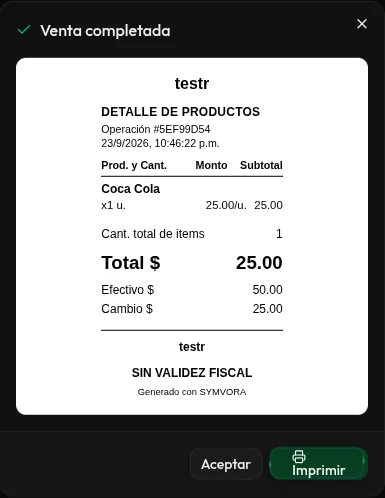
Al terminar ves el ticket de la venta y puedes imprimirlo. Si conectas una impresora de tickets, sale solo al cobrar.
Consejos
- Invita a tu equipo desde Usuarios antes de empezar a vender: así cada venta queda registrada con quién la hizo.
- El botón «Iniciar tutorial» de la barra superior te lleva por los módulos principales en unos minutos, y «Aprende» abre la guía del módulo en el que estás.
- La campana de la barra superior te avisa cuando un producto se está acabando.
Guías relacionadas
¿Aún no tienes cuenta?
Pruébalo 14 días gratis, sin tarjeta.
Crear mi cuenta gratis